
Download WinSnap – Kostenloses Screenshot-Tool für Windows, Mac, Android & iOS
WinSnap ist ein leichtgewichtiges, effizientes Screenshot-Programm, das für Nutzer entwickelt wurde, die Einfachheit und Geschwindigkeit schätzen. Egal, ob Sie Desktops, einzelne Fenster oder bestimmte Bildschirmbereiche erfassen, liefert WinSnap scharfe, klare Bilder mit minimalem Aufwand. Mit seiner intuitiven Benutzeroberfläche und leistungsstarken Hotkey-Unterstützung macht diese Software das Erstellen von Screenshots mühelos auf Windows-, Mac-, Android- und iOS-Geräten.
Ideal für Anfänger und Profis gleichermaßen kombiniert WinSnap Benutzerfreundlichkeit mit wichtigen Bearbeitungswerkzeugen wie Schatten, Konturen, Wasserzeichen und Vorschaumodi. Seine optimierte Leistung unter Windows 7, 8 und 10 gewährleistet fehlerfreie Kompatibilität, selbst mit modernen UI-Elementen wie abgerundeten Ecken und Transparenz. Die kostenlose Version ist voll funktionsfähig, enthält jedoch bei der Testnutzung ein sichtbares Wasserzeichen.
Für alle, die eine sichere, schnelle und zuverlässige Methode zum Erfassen und Teilen von Bildschirm‑Inhalten suchen, ist WinSnap eine erstklassige Wahl.
Hauptfunktionen von WinSnap
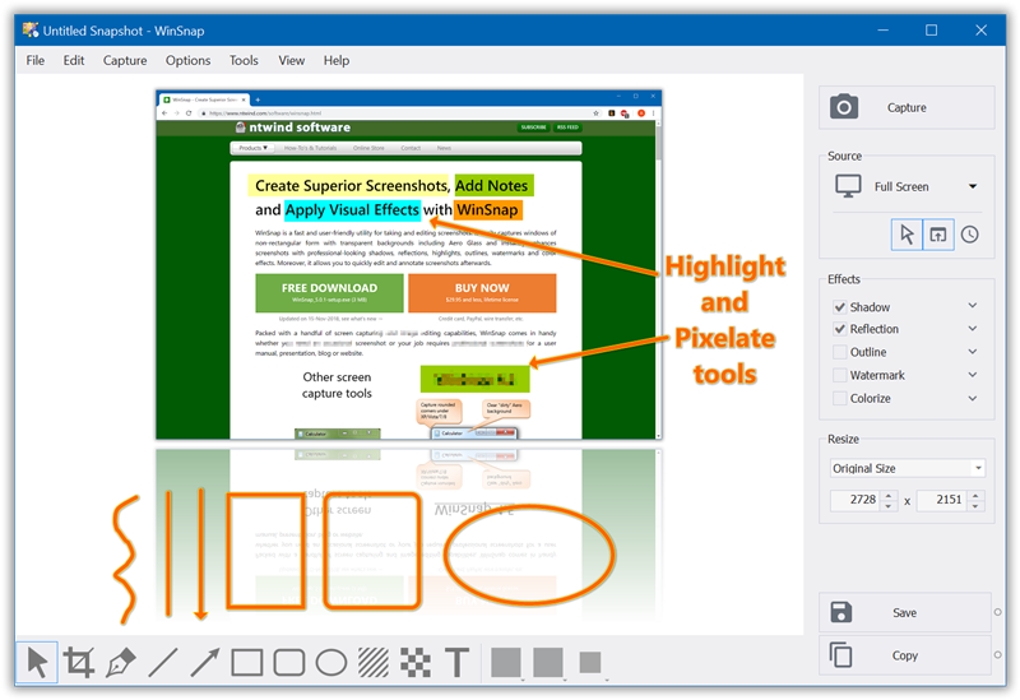
WinSnap hebt sich im überfüllten Markt für Screenshot-Software dank seines durchdachten Designs und seiner funktionsreichen, aber schlanken Funktionalität hervor. Einer seiner attraktivsten Aspekte ist das große Vorschaufenster, das sofort Ihr erfasstes Bild anzeigt und Ihnen ermöglicht, verschiedene Effekte in Echtzeit anzuwenden – perfekt, um zu visualisieren, wie Ihr Screenshot vor dem Speichern oder Teilen aussehen wird. Diese Funktion ist besonders nützlich für die Erstellung von professioneller Dokumentation, Tutorials oder Social‑Media‑Inhalten.
Ein weiteres wichtiges Highlight ist das umfassende Hotkey-System. Benutzer können benutzerdefinierte Tastenkombinationen zuweisen, um den gesamten Bildschirm, das aktive Fenster oder einen bestimmten Bereich mit nur wenigen Tastendrücken zu erfassen. Dieses Maß an Anpassung reduziert Unterbrechungen im Arbeitsablauf erheblich und steigert die Produktivität – ideal für Content‑Ersteller, Pädagogen und Support‑Teams, die täglich Screenshots machen.
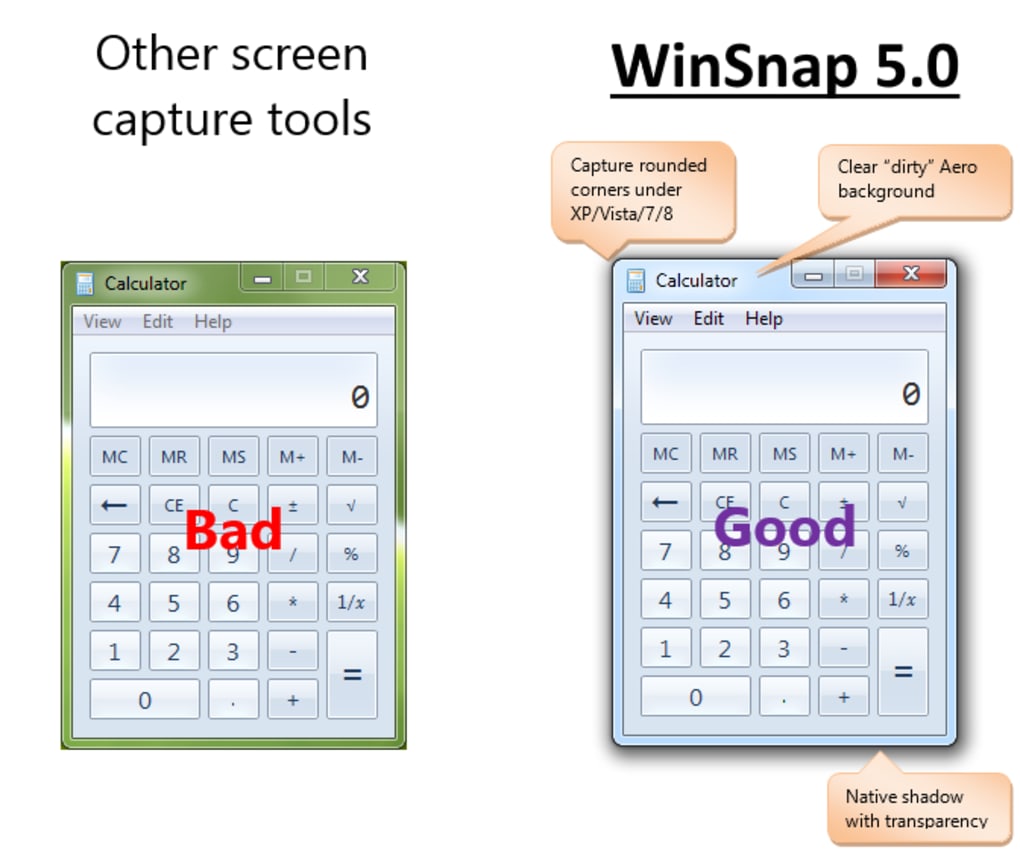
WinSnap bietet zudem erweiterte Konfigurationsoptionen, wie die Möglichkeit, den Cursor ein- oder auszublenden, Verzögerungen für das Erfassen von Pop‑up‑Menüs festzulegen und visuelle Effekte wie Schatten, Konturen und Wasserzeichen fein abzustimmen. Diese Einstellungen stellen sicher, dass Ihre Screenshots nicht nur genau, sondern auch professionell gestaltet sind. Die Software unterstützt transparente Ränder und abgerundete Fensterecken, was sie zu einem der wenigen Werkzeuge macht, die wirklich gut mit modernen Windows‑Themen funktionieren.
Zusätzlich enthält WinSnap Batch‑Verarbeitung und Auto‑Save‑Funktionen, die es Benutzern ermöglichen, mehrere Screenshots direkt in einen festgelegten Ordner zu speichern, ohne manuelles Eingreifen. Dies ist ein Wendepunkt für alle, die häufig lange Bildschirminhalte erfassen, etwa bei Software‑Demos oder Fehlersuchanleitungen.
Installations‑ und Gebrauchsanleitung
Der Einstieg in WinSnap ist unkompliziert, egal ob Sie Windows, Mac, Android oder iOS verwenden. Der Installationsvorgang ist schnell und sicher und erfordert keine komplexen Einrichtungsschritte. Laden Sie einfach die neueste Version von der offiziellen Website herunter, führen Sie das Installationsprogramm aus und folgen Sie den Bildschirmanweisungen. Die App integriert sich nahtlos in Ihr System und fügt ein kleines Symbol im Systemtray für einfachen Zugriff hinzu.
Nach der Installation starten Sie WinSnap und erkunden die saubere, minimalistische Benutzeroberfläche. Der Hauptbildschirm bietet ein großes Vorschaupaneel, eine Symbolleiste mit Aufnahmeoptionen und ein Einstellungsfeld. Um einen Screenshot zu erstellen, klicken Sie auf die Schaltfläche „Capture“ oder verwenden Sie Ihren bevorzugten Hotkey. Sie können aus mehreren Modi wählen: Vollbild, Aktives Fenster, Bereich oder Fensterrahmen. Jeder Modus ist für unterschiedliche Anwendungsfälle konzipiert – Vollbild für umfassende Aufnahmen, aktives Fenster für fokussierten Inhalt und Bereich für Präzision.
Nach dem Erfassen erscheint das Bild im Vorschaufenster. Hier können Sie Effekte wie Schatten, Konturen und Wasserzeichen anwenden. Sie können das Bild auch zuschneiden, die Größe ändern oder die Helligkeit direkt in der App anpassen. Wenn Sie zufrieden sind, klicken Sie auf „Save“, um die Datei lokal zu speichern, oder auf „Copy“, um sie in eine andere Anwendung wie Word, Photoshop oder E‑Mail einzufügen.
Für fortgeschrittene Benutzer bietet das Einstellungsmenü umfangreiche Anpassungsmöglichkeiten. Sie können Verzögerungszeiten anpassen, die automatische Vorschau aktivieren, Standard‑Speicherorte festlegen und sogar das Test‑Wasserzeichen deaktivieren (verfügbar in der kostenpflichtigen Version). Die App unterstützt zudem automatische Updates, sodass Sie stets die neuesten Fehlerbehebungen und Sicherheitspatches erhalten.
Kompatibilität & Systemanforderungen
WinSnap ist so konzipiert, dass es auf mehreren Plattformen funktioniert, was es zu einer vielseitigen Wahl für Nutzer mit gemischten Geräte‑Setups macht. Die Software wird offiziell auf Windows 7, 8, 10 und 11 unterstützt, sowohl in 32‑Bit‑ als auch in 64‑Bit‑Versionen. Sie läuft auch reibungslos auf älteren Systemen wie Windows XP und Vista, obwohl einige erweiterte Funktionen auf Legacy‑Plattformen eingeschränkt sein können.
Für Mac‑Nutzer bietet WinSnap eine dedizierte App, die über den Mac App Store oder als Direktdownload verfügbar ist. Die macOS‑Version behält dieselbe elegante Benutzeroberfläche und Leistung bei, mit voller Unterstützung für Apples Retina‑Displays und systemweite Barrierefreiheitsfunktionen.
Android‑ und iOS‑Nutzer können über eine begleitende Mobile‑App auf WinSnap zugreifen, die das Remote‑Erfassen von Screenshots von Smartphones und Tablets ermöglicht. Dies ist besonders nützlich, um Bildschirm‑Inhalte während Präsentationen oder mobiler Fehlersuche zu teilen.
Die Systemanforderungen sind bescheiden: mindestens 1 GB RAM, 100 MB freier Festplattenspeicher und eine Grafikkarte, die DirectX 9.0 oder höher unterstützt. Die App läuft selbst auf Low‑End‑Geräten effizient und sorgt für ein verzögerungsfreies Erlebnis.
Vor- und Nachteile von WinSnap
- Pros:
- Leichtgewichtig und schnelle Leistung
- Intuitive Benutzeroberfläche mit Echtzeit‑Vorschau
- Umfangreiche Hotkey‑Anpassung
- Unterstützt moderne UI‑Elemente (Transparenz, abgerundete Ecken)
- Kostenlose Version ist voll funktionsfähig (mit Wasserzeichen)
- Auto‑Save‑ und Batch‑Erfassungsfunktionen
- Verfügbar für Windows, Mac, Android und iOS
- Cons:
- Testversion zeigt ein auffälliges Wasserzeichen
- Begrenzte erweiterte Bearbeitungswerkzeuge im Vergleich zu SnagIt oder Greenshot
- Keine integrierte Cloud‑Synchronisation oder Sharing‑Integration
- Mobile App erfordert separate Anmeldung und Einrichtung
- Gelegentliche Fehler auf sehr alten Windows‑Systemen
Häufig gestellte Fragen (FAQ)
- Ist WinSnap kostenlos zum Herunterladen und Verwenden?
-
Ja, WinSnap bietet eine voll funktionsfähige kostenlose Version, die unbegrenzte Screenshot‑Aufnahmen ermöglicht. Die Testversion enthält jedoch ein sichtbares Wasserzeichen auf allen Bildern. Um es zu entfernen, können Nutzer auf die Premium‑Version upgraden.
- Kann ich WinSnap auf Mac und mobilen Geräten verwenden?
-
Ja, WinSnap ist für Mac über den Mac App Store und für Android und iOS über dedizierte Mobile‑Apps verfügbar. Diese Versionen synchronisieren sich mit der Desktop‑Software für ein nahtloses geräteübergreifendes Erlebnis.
- Unterstützt WinSnap Windows 11?
-
Ja, WinSnap ist vollständig kompatibel mit Windows 11. Es wurde für die neuesten Windows‑Funktionen optimiert, einschließlich abgerundeter Fensterecken, Transparenzeffekten und hochauflösenden DPI‑Displays.
- Wie entferne ich das Wasserzeichen in der kostenlosen Version?
-
Das Wasserzeichen ist nur in der Testversion sichtbar. Um es dauerhaft zu entfernen, müssen Sie die Voll‑Lizenz erwerben. Die kostenpflichtige Version entfernt alle Markenkennzeichnungen und schaltet zusätzliche Funktionen frei, wie Cloud‑Sharing und erweiterte Bearbeitungswerkzeuge.
- Kann ich die Hotkeys in WinSnap anpassen?
-
Absolut. WinSnap ermöglicht die vollständige Anpassung der Hotkeys für jeden Aufnahmemodus. Sie können eindeutige Tastenkombinationen für Vollbild, aktives Fenster, Bereich und mehr zuweisen, was eine schnelle Integration in den Arbeitsablauf ermöglicht.
Fazit: Warum WinSnap eine Spitzenwahl für Screenshot‑Tools ist
Wenn Sie ein zuverlässiges, einfach zu bedienendes und sicheres Screenshot‑Programm suchen, das fehlerfrei auf Windows, Mac, Android und iOS funktioniert, ist WinSnap eine ausgezeichnete Option. Seine saubere Benutzeroberfläche, das leistungsstarke Hotkey‑System und die Echtzeit‑Vorschau machen es ideal für Anfänger und Profis gleichermaßen. Obwohl es einige erweiterte Bearbeitungsfunktionen, die in Premium‑Tools wie SnagIt zu finden sind, nicht bietet, kompensieren seine Einfachheit und Effizienz dies mehr als ausreichend.
Egal, ob Sie Tutorials erstellen, Fehler dokumentieren oder Inhalte in sozialen Medien teilen, WinSnap liefert schnelle, hochwertige Ergebnisse mit minimalem Aufwand. Die kostenlose Version ist wirklich nützlich, und ein Upgrade auf den kostenpflichtigen Plan schaltet noch mehr Mehrwert frei – besonders für Power‑User und Teams.
Laden Sie WinSnap noch heute herunter und erleben Sie die Zukunft der Screenshot‑Erfassung – einfach, intelligent und sicher.







